اختيار الصور من مكتبة الصور
اختر صورة طعام احترافية من مكتبة لكرو الجاهزة حين لا تكون عندك صورة للطبق.
لوحة التحكم وتطبيق الجوال
خانات الصور الفارغة تظلم مطبخا جيدا، فتوحي بأن العمل لم يتم بعد. ومكتبة الصور تملأ هذه الخانات بتصوير طعام احترافي، تضعه على الطبق أو القسم بنقرتين.
أين تجدها
ليست للمكتبة صفحة خاصة في أي من المنصتين. تفتح من موضع الصورة نفسه: من طبق، أو من غلاف قسم.
في لوحة التحكم
افتح طبقا من القائمة، وانظر إلى منطقة الصورة أعلى المحرر، واضغط مكتبة الصور بجانب خيار الرفع.
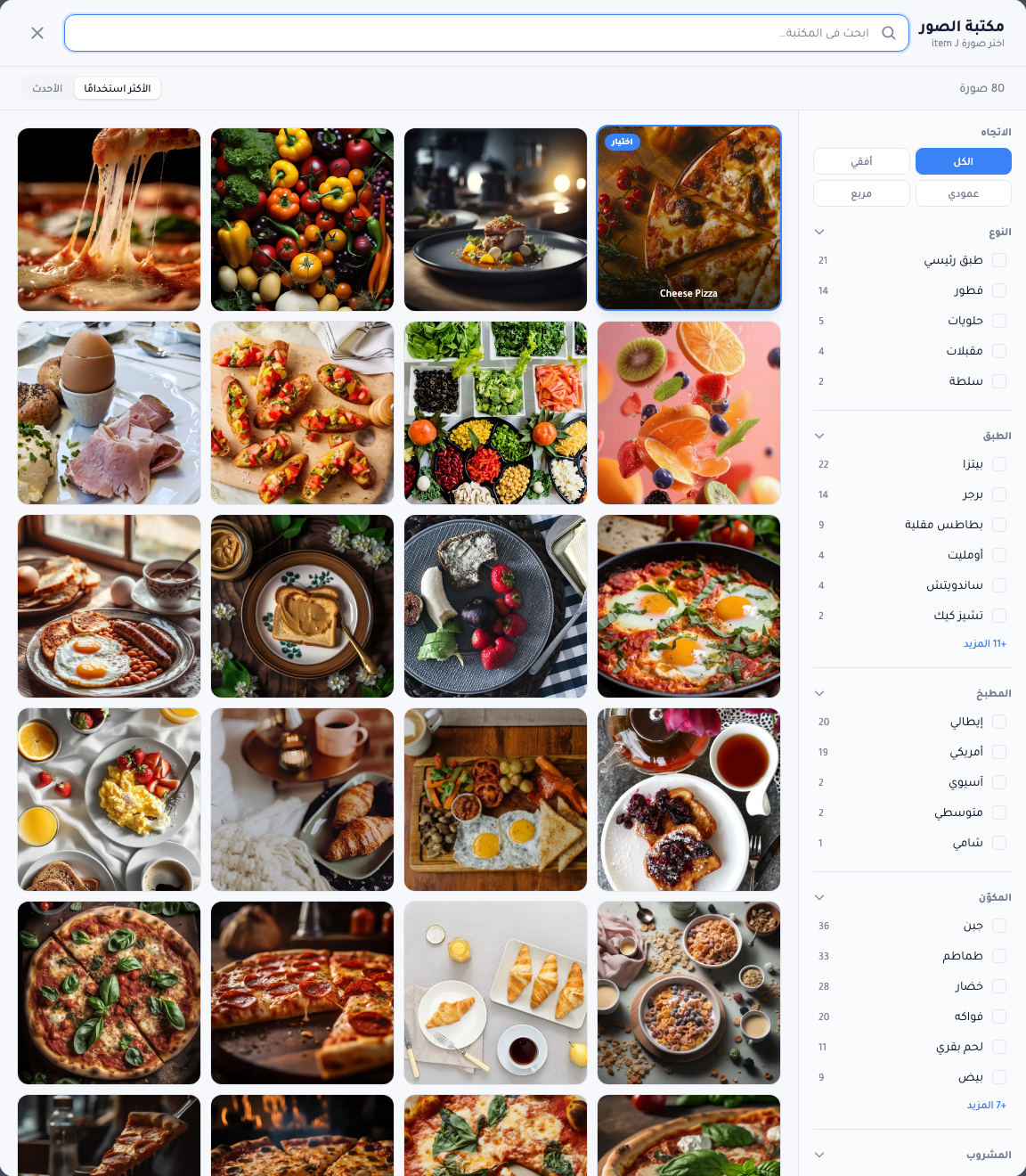
تفتح النافذة فوق محرر الصنف، ويبقى المحرر مفتوحا خلفها.
في تطبيق الجوال
افتح تطبيق لكرو وانتقل إلى تبويب القائمة. وأمامك طريقان إلى النافذة نفسها:
- اضغط علامة الكاميرا الصغيرة على صورة الطبق المصغرة في القائمة.
- أو افتح الطبق ثم اضغط صورته أعلى نافذة تعديل الصنف. وغلاف القسم مثله: افتح تعديل القسم واضغط الغلاف.
وتفتح لك في الحالتين نافذة تحديث الصورة، وبجانب عنوانها صورة الطبق الحالية. فيها صفان: رفع صورة يأخذ صورة من هاتفك، وصور جاهزة يفتح صور الطعام الاحترافية المجانية. وتحتهما إزالة الصورة بالأحمر، ولا تظهر إلا إن كان ثم صورة تزال. اضغط صور جاهزة.


تحذير: فتح تحديث الصورة من داخل نافذة تعديل يغلق تلك النافذة، ويضيع معها كل ما كتبته ولم تحفظه. فاحفظ تعديلاتك النصية أولا، أو اضبط الصورة قبل أن تبدأ الكتابة.
كيف تضيق نطاق البحث
المكتبة أوسع من أن تبلغ آخرها بالتمرير. والبحث والتصفية والترتيب في المنصتين معا، وكلها تنقب في الفهرس نفسه. غير أن الهاتف لا يتسع لعمود تصفية، ولا مؤشر فيه يمر فوق الصور، فاختلف ترتيب الأدوات، واختلف معه ما تصنعه الضغطة الواحدة على الصورة.
في لوحة التحكم
ثلاث أدوات تختصر المكتبة:
- البحث بالاسم: «برجر»، «لاتيه»، «سلطة»، فترشح الشبكة وأنت تكتب.
- عوامل التصفية على الجانب. ولكل مجموعة وسوم عداد يخبرك بعدد الصور المطابقة قبل أن تختارها.
- الترتيب حسب الأكثر استخدامًا أو الأحدث. والأول يقدم ما تختاره المطاعم الأخرى أكثر من غيره.
وما فعلته من عوامل يظهر في بطاقات صغيرة تزال بضغطة، ومسح الكل يعيدها إلى الصفر جميعا. ومرر المؤشر فوق أي صورة تظهر لك علامة استخدام: اضغطها تنزل الصورة في خانتها وتعد إلى المحرر.
ملاحظة: اختيار الصورة يملأ الخانة ولا يحفظ الطبق. أغلق المحرر دون حفظ، تضع الصورة مع بقية تعديلاتك.
في تطبيق الجوال
في نافذة صور جاهزة أداتان فوق الشبكة، وما عداهما خلف إحداهما:
- البحث عن صور… في الأعلى، والشبكة تلحق بك بعد لحظة من توقفك عن الكتابة لا مع كل حرف.
- عوامل التصفية على يمين الصف الذي تحته، وعدد الصور مقابله. وعلى الزر شارة تعد ما فعلته من عوامل.
والصور تنزل صورتين في الصف واسم كل واحدة تحتها، وكلما واصلت التمرير نزلت دفعة جديدة وحدها.
واضغط عوامل التصفية تحل لوحة محل محتوى النافذة كله، ويجيء الترتيب في اللوحة معها. هنا يفترق التطبيق عن لوحة التحكم: أول ما فيها الترتيب بخياريه الأكثر استخدامًا والأحدث، ثم الاتجاه، ثم قسم لكل مجموعة وسوم يطوى ويفتح. ولكل وسم مربع اختيار وعداد خاص به، والمجموعة التي تزيد على ستة وسوم تعرض أول ستة ورابط +1 المزيد تحتها يعد الباقي.
وزرا اللوحة مثبتان في حافتها السفلى، وهي حافة تقع تحت حد الشاشة عند الارتفاع الذي تفتح عليه النافذة، فاسحبها إلى أقصى ارتفاعها تبلغهما. مسح الكل يمسح ما اخترته ويبقيك في اللوحة، ويظل باهتا ما لم يكن ثم ما يمسح. وعرض 222 صورة يطبق اختيارك ويغلق اللوحة، ورقمه يتحرك كلما علمت وسما، فتعرف حجم النتيجة قبل أن تمضي فيها.
ثم يستقر ما اخترته في بطاقات تزال بضغطة تحت شريط البحث، وبجانبها مسح الكل. ويظهر إعادة تعيين في أعلى النافذة ما دام شيء منها مفعلا، وهو يمسح البحث معها.

واضغط الصورة لتستعملها. لا مؤشر هنا ولا علامة استخدام. وهذا الموضع وحده يسبق فيه التطبيق لوحة التحكم:
ملاحظة: في التطبيق تحفظ الصورة ساعة تضغطها. تغلق النافذتان، وتتبدل صورة الطبق في القائمة خلفهما، ولم يبق شيء تحفظه. وهذا عكس لوحة التحكم، فالصورة فيها تنتظر مع بقية تعديلاتك.
اضبط الاتجاه قبل أي شيء
ابدأ بـالاتجاه قبل غيره، فعليه يتوقف استقرار الصورة في خانتها أو اقتطاعها اقتطاعا رديئا:
- مربع يناسب بطاقات الأصناف.
- أفقي لأغلفة الأقسام، فهي تعرض عريضة.
- رأسي قلما يناسب أيا منهما.
وطابق الاتجاه للخانة من أول الأمر، تعف نفسك من إعادة الاختيار. وهو أول ما في عمود التصفية بلوحة التحكم، وثاني مجموعة في لوحة التطبيق تحت الترتيب مباشرة، فضبطه قبل البحث لا يكلفك شيئا.
تعبئة أطباق كثيرة دفعة واحدة
الصورة بعد الصورة تكفي القائمة القصيرة. أما الطويلة فـتعبئة الصور تلقائيا تجد صورة لكل طبق ينقصه صورة في عملية واحدة.