
استيراد قائمتك وتصديرها
نزل قائمتك بصيغة CSV أو JSON، وعدلها في جدول بيانات، ثم أعدها، بالأعمدة التي يتوقعها Lekro بالضبط.
لوحة التحكم فقط
تعديل ثمانين سعرا طبقا طبقا عمل مرهق. أما تصدير القائمة إلى جدول بيانات وتغيير عمود واحد ثم إعادتها فيستغرق دقائق. والنصفان معا في القائمة ← استيراد / تصدير، أسفل الاستيراد الذكي.
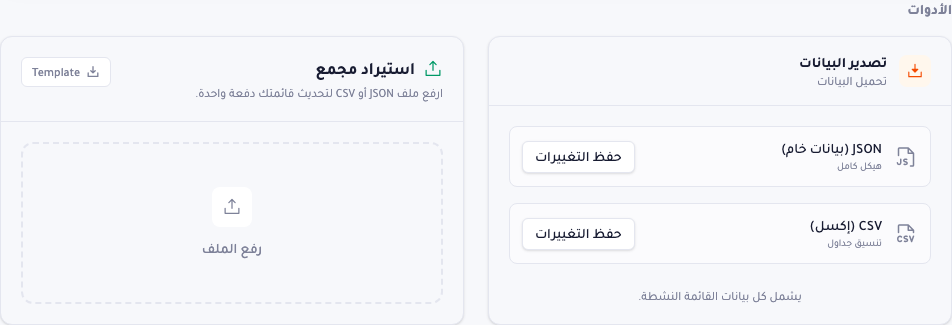
التصدير
صيغتان، ولكل منهما نقرة واحدة:
- CSV (إكسل) يفتح كجدول في إكسل أو Google Sheets. وهذه هي الصيغة المخصصة للتعديل.
- JSON (بيانات خام) هو الهيكل الكامل للبيانات، وهو أنسب كنسخة أرشيفية دقيقة أو لتسليمه لمطور.
والتصدير يشمل كل بيانات القائمة النشطة.
الرحلة ذهابا وإيابا
أهمية صيغة CSV أن التصدير والاستيراد يستخدمان الأعمدة نفسها، فتعمل دورة تصدير ثم تعديل ثم استيراد دون فقدان حقول.
| العمود | مطلوب | ملاحظات |
|---|---|---|
| Category | نعم | ينشأ القسم إن لم يكن موجودا |
| Item Name | نعم | |
| Price | نعم | رقم فقط |
| Description | لا | |
| Discount | لا | نسبة مئوية، و0 لعدم وجود خصم |
| Labels | لا | افصل بين المتعدد بفاصلة منقوطة ; مثل vegetarian;popular |
| Special | لا | Yes أو No |
| Hidden | لا | Yes أو No |
| Unavailable | لا | Yes أو No |
وإن كنت تبني الملف من الصفر، اضغط قالب في بطاقة الاستيراد لتنزيل ملف CSV مبدئي بهذه العناوين بالضبط ومعه صفوف أمثلة. فالتخمين في أسماء الأعمدة هو السبب الأشيع في فشل التحقق.
الاستيراد
أفلت ملف CSV أو JSON في بطاقة الاستيراد المجمع، فيتحقق Lekro منه قبل أن يمس شيئا. ويعطيك عدد الأقسام والأصناف التي وجدها، ومعها أي موانع مثل سعر ناقص أو اسم فارغ، فتصلح الملف وتعيد المحاولة بدل استيراد بيانات معطوبة.
ثم تختار طريقة الإدخال:
- دمج / إلحاق: يضيف أصناف الملف فوق قائمتك الحالية.
- استبدال الكل: يمسح قائمتك الحالية ويضع الملف مكانها.
تحذير: استبدال الكل يحذف قائمتك الحالية بما فيها الصور وروابط الإضافات والترجمات المرتبطة بتلك الأطباق، وأعمدة CSV لا تحمل أيا منها. وسيطلب منك كتابة REPLACE للتأكيد. خذ نسخة احتياطية أولا.
وهذا التحفظ هو الحجة العملية لاختيار الدمج في أغلب الحالات. فإن كنت تغير الأسعار فقط، يحدث الدمج الأصناف المطابقة دون التخلص من كل ما بنيته حولها.
أكد العملية، فتصبح القائمة مباشرة في الحال.
أي أداة لأي مهمة
- القائمة موجودة على ورق فقط ← استخرجها من صورة.
- القائمة موجودة كجدول بيانات ← استورد ملف CSV من هنا.
- تعديل جماعي للأسعار أو العلامات ← صدر CSV، ثم عدل، ثم ادمج.
- تريد نسخة أمان فقط ← النسخ الاحتياطية أبسط من التصدير وتستعاد بنقرة واحدة.