
إضافة وإدارة الموظفين
امنح فريقك حسابات دخول خاصة بصلاحيات محدودة، دون مشاركة حساب المالك.
لوحة التحكم فقط
تسليم حساب المالك للموظفين خطر ينتظر الوقوع، إذ يغادر شخص واحد فإذا بك تغير كلمة المرور للجميع. وحسابات الموظفين تحل ذلك بنظافة: ينال كل فرد حساب دخول خاصا بالصلاحيات التي يحتاجها فقط.
لماذا تهم الحسابات المنفصلة
- الأمان: حين يغادر أحدهم، تلغي وصوله وحده دون أن تعطل أحدا غيره.
- انكشاف أقل: لا يمس طاقم الصالة الفوترة أو الهوية أو اشتراكك أبدا.
- الوضوح: يرى كل أدوات عمله ولا شيء لا يحتاجه.
أين يوجد الموظفون
اذهب إلى الإعدادات ← الفريق والصلاحيات لترى كل من لديه وصول. وتظهر شارة استخدام في الأعلى عدد المقاعد التي استهلكتها مقابل حد خطتك، ويمكنك عرض الفريق قائمة أو شبكة بطاقات.
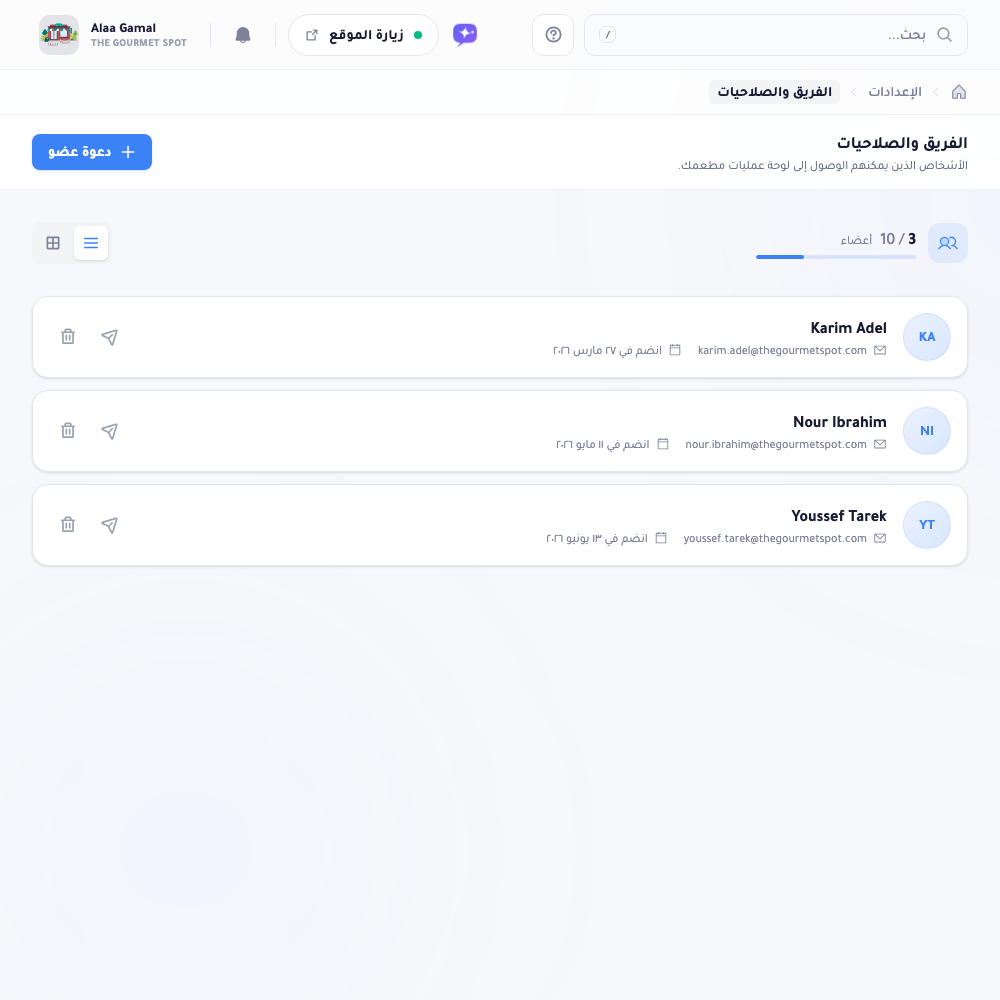
يظهر كل صف اسم الشخص وبريده ووقت انضمامه، إضافة إلى إجراءين سريعين: إعادة إرسال الدعوة (أيقونة الطائرة الورقية)، والإزالة (أيقونة سلة المهملات).
دعوة عضو
اضغط دعوة عضو أعلى اليسار واملأ حقلين:
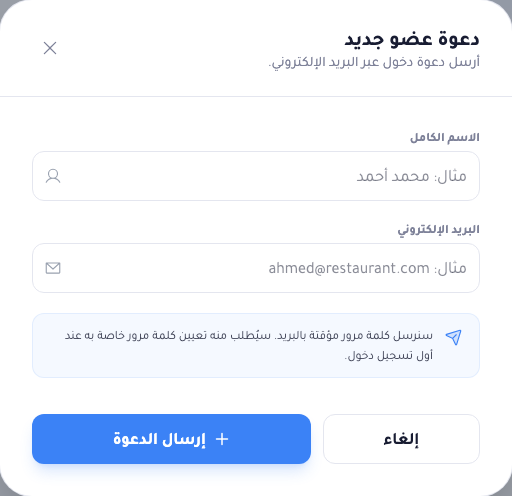
- أدخل الاسم الكامل والبريد الإلكتروني.
- اضغط إرسال الدعوة.
يرسل Lekro الدعوة نيابة عنك، ومعها كلمة مرور مؤقتة يستخدمها العضو في أول تسجيل دخول، ثم يضبط كلمته الخاصة بعدها. ولا تتعامل أنت مع كلمة مرور أو تشاركها بنفسك أبدا. وإن ضاع البريد، اضغط أيقونة إعادة إرسال الدعوة على صفه لإرساله من جديد.
ملاحظة: يمكن أن ينتمي البريد الإلكتروني إلى طاقم مطعم واحد فقط. فإن كان مستخدما في مكان آخر، ترفض الدعوة، فاستخدم عنوانا مختلفا لذلك الشخص.
الأدوار والصلاحيات
تسجل حسابات الموظفين الدخول إلى عرض مركز للعمليات فقط، كالطلبات الواردة ونداءات النادل، بينما يحتفظ حساب المالك بالتحكم الكامل في القائمة والهوية والفوترة وكل إعداد. فتبقى تهيئتك الأساسية محمية مهما بلغ عدد من تضمهم.
إزالة أحدهم
حين ينتقل عضو، جد صفه واضغط أيقونة الإزالة، ثم أكد.
تحذير: إزالة حساب موظف فورية ونهائية، إذ يفقد الوصول إلى لوحة التحكم لحظة تأكيدك، ولا يمكن التراجع عنها. افعلها فورا عند مغادرة أحدهم.
عادات جيدة
- حساب لكل شخص. لا تدع الموظفين يتشاركون حسابا، فالحسابات الفردية هي جوهر الفكرة.
- أزل عند المغادرة. ألغ الوصول يوم مغادرة أحدهم، لا «لاحقا».
- انتبه لمقاعدك. تتضمن كل خطة عددا محددا من مقاعد الموظفين، وتخبرك شارة الاستخدام بموقعك قبل أن تبلغ الحد.
تلميح: أنشئ حسابا لمدير الوردية ليدير الطلبات ونداءات النادل أثناء الخدمة، دون أن يرى الفوترة أو الهوية إطلاقا.