تخصيص الهوية البصرية
شكل موقعك من استوديو التصميم: السمة والألوان والخطوط والهندسة، مع معاينة مباشرة ولا شيء يظهر للناس قبل النشر.
لوحة التحكم فقط
لا ينبغي أن يتشابه موقع مطعم فاخر مع موقع كاونتر برغر. واستوديو التصميم في الموقع ← التصميم هو المكان الذي تضبط فيه المظهر، ومعه معاينة مباشرة لموقعك الحقيقي بجانب أدوات التحكم.
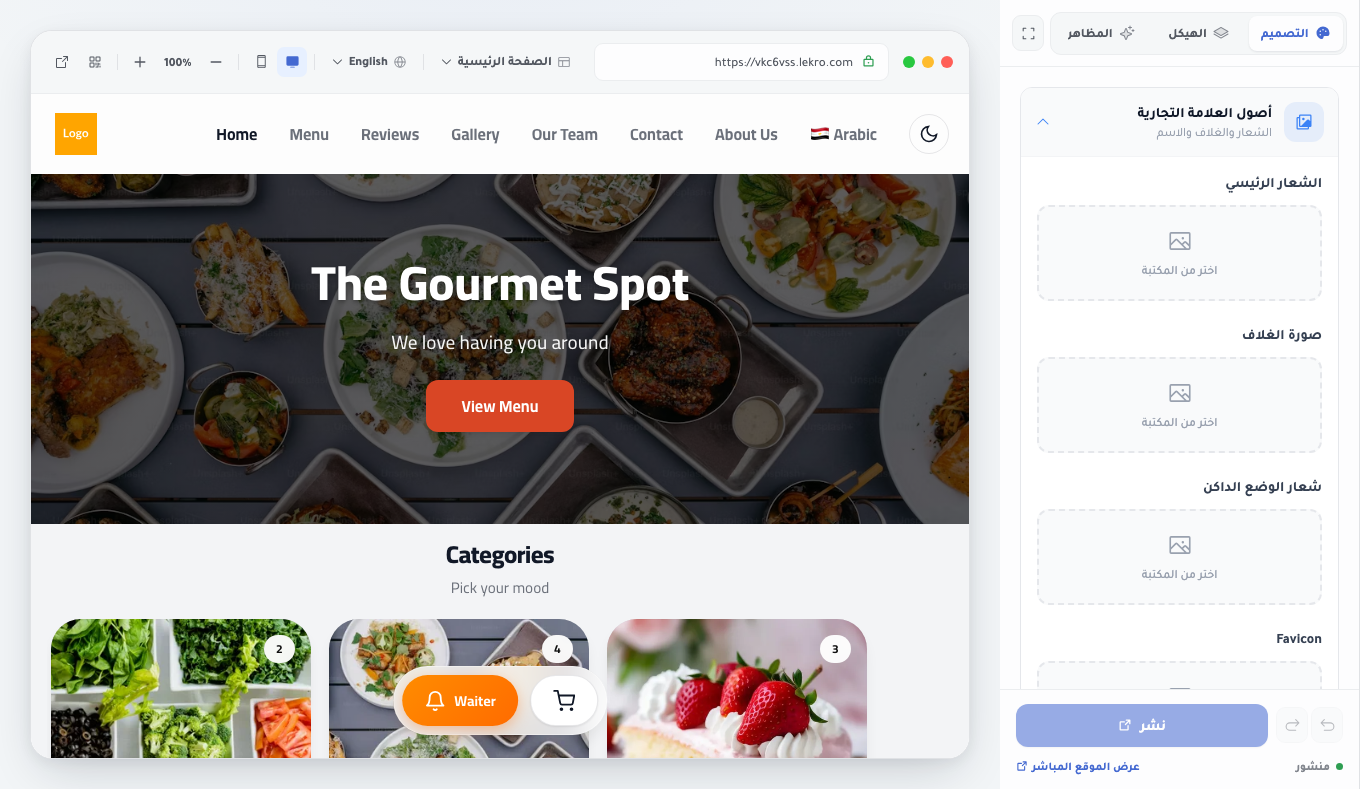
ثلاثة تبويبات تقسم العمل:
- التصميم: أصول العلامة والألوان والخطوط والهندسة.
- الهيكل: الأقسام التي تتكون منها كل صفحة، ويشرحها بناء صفحاتك.
- المظاهر: أنماط الموقع كاملة ومعرض السمات.
ملاحظة: كل ما تفعله هنا مسودة خاصة. لا يتغير موقعك المباشر حتى تنشر، فجرب بحرية.
ابدأ من مظهر جاهز لا من الصفر
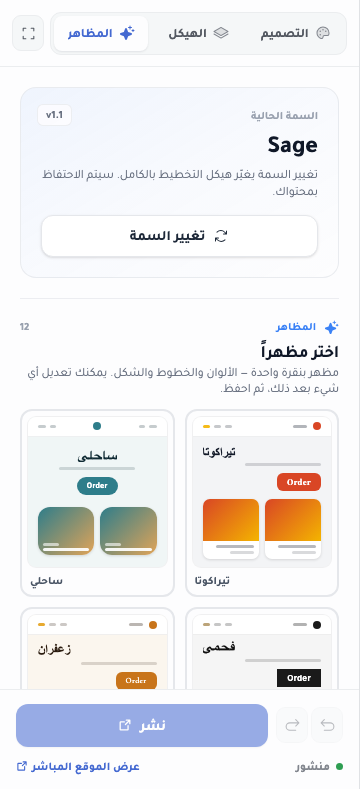
وهما يفعلان شيئين مختلفين، والفرق مهم:
- تغيير السمة يستبدل هيكل تخطيط موقعك كله. محتواك يبقى، لكن الإطار حوله يتغير.
- اختر مظهرا يطبق حزمة منسقة من الألوان والخطوط والشكل دون المساس بالتخطيط.
والبدء من مظهر جاهز ثم التعديل أسرع بكثير من تركيب لوح ألوان بنفسك.
تبويب التصميم
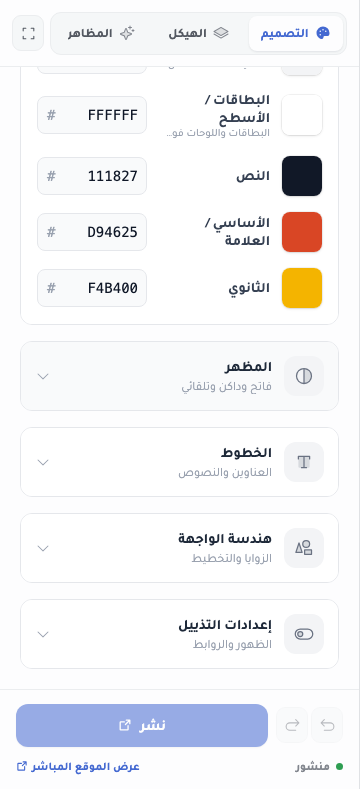
- أصول العلامة التجارية: الشعار، وصورة الغلاف، وشعار الوضع الليلي، وأيقونة الموقع.
- تخطيط الرأس: موضع الشعار وترتيب التنقل.
- لوح الألوان: خمسة ألوان هي الخلفية (الصفحة خلف كل شيء)، والبطاقات / الأسطح (اللوحات فوقها)، والنص، والأساسي / العلامة (الأزرار والعناصر البارزة)، والثانوي.
- المظهر: فاتح أو داكن أو تلقائي.
- الخطوط: خط العناوين وخط النص.
- هندسة الواجهة: استدارة الحواف والتباعد. الحاد يبدو عصريا، والمستدير يبدو ودودا.
- إعدادات التذييل: إظهاره وما يحتويه من روابط.
الفاتح والداكن لوحان منفصلان
هذه أكثر نقطة تربك المستخدمين، وتستحق التوضيح.
المظهر يحدد ما يراه الزائر: فاتح أو داكن أو تلقائي، والتلقائي يتبع إعداد جهاز كل زائر، أي أنه يستخدم لوحيك معا.
أما تبويبا الفاتح والداكن داخل لوح الألوان فيفعلان شيئا آخر. هما لا يغيران ما يراه الزائر، بل يحددان اللوح الذي تعدله أنت الآن. فإن كان المظهر تلقائيا، عليك ضبط اللوحين معا، وإلا رأى نصف زوارك ألوانا لم تنظر إليها قط.
وإن ثبت المظهر على وضع واحد، لم يعد غير لوحه قابلا للضبط، إذ يخفي الاستوديو الآخر بدل أن يدعك تضبط ما لن يراه أحد.
انتبه إلى تحذير التباين
إن جعلت لون النص قريبا من لون الخلفية، ظهر تحذير تباين منخفض يقترح نسبة 4.5:1 على الأقل.
لا تتجاهله. فلوح الألوان الرمادي الفاتح على الأبيض قد يبدو أنيقا على شاشة مكتبك، لكنه يصير غير مقروء على هاتف تحت الشمس، وهذا بالضبط حيث يقرأ أغلب الناس قائمة مطعم. وهذا التحذير هو الفحص الآلي الوحيد الفاصل بين لوح ألوان أنيق وآخر لا يستطيع عملاؤك استخدامه.
النشر
المعاينة تعرض مسودتك دائما. ويخبرك الشريط السفلي بموضعك: مسودة غير منشورة أو منشور.
- تراجع وإعادة ينقلانك بين تغييراتك.
- مراجعة التغييرات تسرد ما هو معلق، موسوما بأنه مضاف أو محذوف أو معدل.
- عرض الموقع المباشر يفتح ما هو منشور فعلا للمقارنة.
- زر التجاهل يتخلص من المسودة.
اضغط النشر فيصبح كل شيء مباشرا دفعة واحدة. وتجد التفاصيل في مراجعة التغييرات ونشرها.
وبعد النشر، افتح موقعك على الهاتف كما على الحاسوب. فالتخطيطات التي تنجح على شاشة عريضة تحتاج غالبا تعديلا صغيرا على الجوال.