
استخدام الإضافات
ابن مجموعات خيارات تكتبها مرة وتربطها بما شئت من الأطباق: الأحجام والإضافات ودرجة الاستواء.
لوحة التحكم وتطبيق الجوال
مجموعة الإضافات سؤال يطرح على العميل عند الطلب: أي حجم؟ أي إضافات؟ باردا أم ساخنا؟ تضع في المجموعة الإجابات الممكنة، وتعطي كل إجابة سعرها إن كانت تزيد على سعر الطبق.
وأهم ما فيها أنها تكتب مرة وتستعمل مرارا. اكتب «اختر الحجم» مرة واحدة، ثم اربطها بكل أنواع البيتزا عندك. هنا يوفر عليك النظام وقتك، وعلى هذا الأساس رتب مجموعاتك.
نوعان من المجموعات
لكل مجموعة نوع، والفرق بينهما عملي لا شكلي:
- إجباري (اختيار واحد): يختار العميل واحدا، لا أكثر ولا أقل. الأحجام ودرجة الاستواء والطبق الجانبي.
- اختياري (متعدد): له أن يترك المجموعة كلها، أو يأخذ منها ما شاء، في حدود أدنى وأقصى تضبطهما من لوحة التحكم. الإضافات مثالها. واترك الحد الأقصى فارغا إن لم ترد له حدا.
وفي النوعين معا، سقف المجموعة خمسون خيارا.
أين تجد الإضافات
في لوحة التحكم
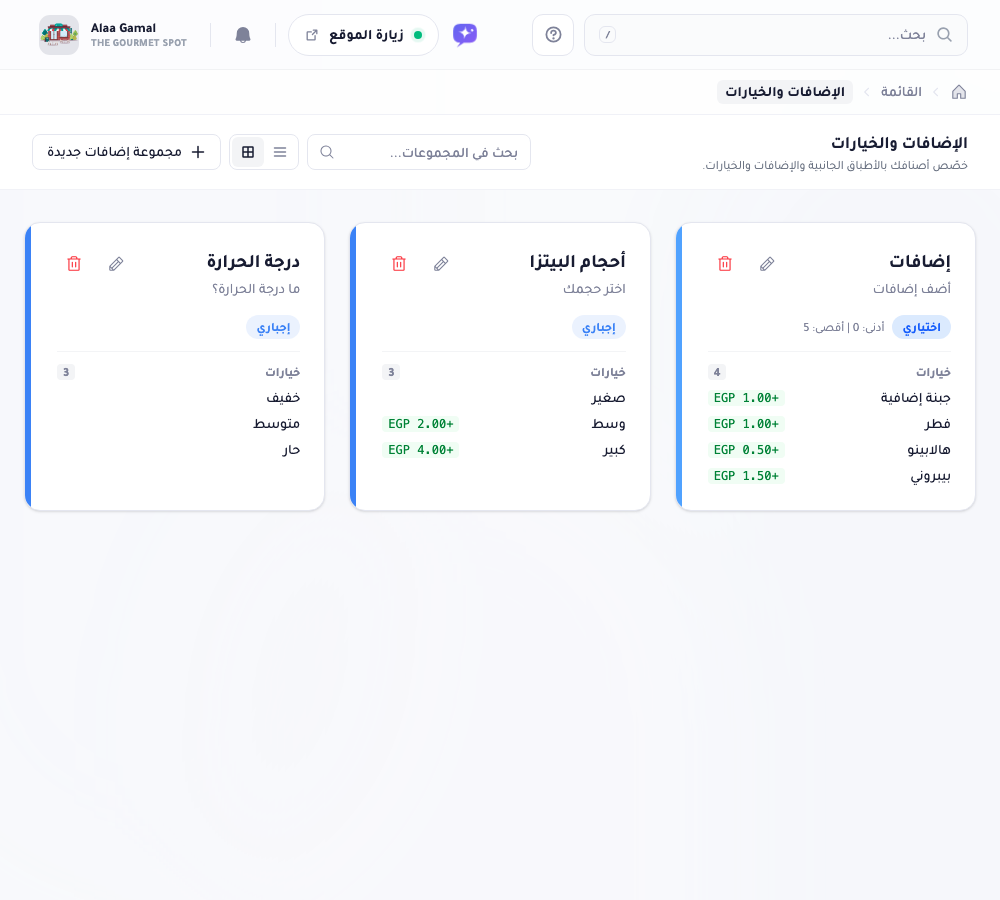
للمجموعات صفحة مستقلة عن القائمة. تعرض كل مجموعة في بطاقة، وفيها نوعها وخياراتها وفرق سعر كل خيار.
في تطبيق الجوال
افتح تطبيق لكرو واضغط القائمة في الشريط السفلي، ثم اضغط الإضافات، أول زر في الصف الممتد تحت مربع البحث.

وللمجموعات شاشة خاصة في التطبيق أيضا. في صدر كل بطاقة الاسم الظاهر، وهو السؤال الذي يقرؤه العميل، ومعه شارة إجباري إن كانت المجموعة كذلك. تحته أول ثلاثة خيارات تفصلها نقاط، وما زاد عليها يجمع في علامة + بعدها. وفي أسفل البطاقة عدد الخيارات، وتزيد المجموعة الاختيارية حديها: «اختر من 0 إلى 3».
وفي الشريط العلوي زران: أحدهما يبدل بين عرض القائمة والعرض الشبكي بعمودين، والآخر + لبناء مجموعة جديدة.
أما الترتيب فليس بيدك: تتقدم المجموعات الإجبارية، ثم يأتي الباقي على ترتيب الحروف. وهو ترتيب في محله، فالإجبارية أسئلة لا يستطيع العميل تخطيها.

بناء مجموعة
في لوحة التحكم
اضغط مجموعة إضافات جديدة. يجمع المحرر الإعدادات والخيارات في مكان واحد.
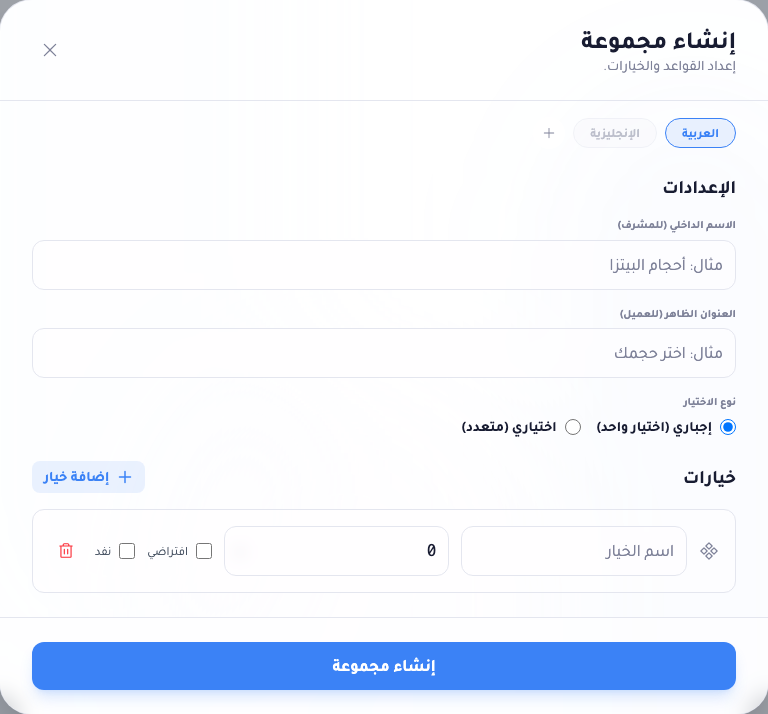
وحقلا الاسم موضع لبس عند كثيرين، ولكل منهما وظيفة:
- الاسم الداخلي (للمشرف): به تعرف المجموعة بين مجموعاتك، ولا يقع عليه بصر العميل. «أحجام البيتزا» يصلح هنا.
- العنوان الظاهر (للعميل): السؤال كما يقرؤه في القائمة. «اختر الحجم» يصلح هنا.
ثم أضف الخيارات من إضافة خيار، ولكل خيار:
- اسم الخيار: ما يقرأه العميل.
- السعر: ما يزيده الخيار على سعر الطبق، لا السعر النهائي. بيتزا بعشرة، وخيار «كبير» بأربعة، يدفع العميل أربعة عشر. واكتب
0لما لا يكلف شيئا. - افتراضي: يأتي الخيار محددا قبل أن يلمسه العميل.
- نفد: يحجب الخيار عن العميل دون أن تحذفه. للفلفل الحار الذي انتهى اليوم ويعود غدا.
اضغط إنشاء مجموعة.
ملاحظة: في المجموعة الاختيارية، لا يصح أن يجاوز الحد الأدنى عدد الخيارات. اضبط الأدنى على ثلاثة ولم تضف غير خيارين، يرفض المحرر الحفظ. فأضف الخيارات أولا، ثم اضبط الحدود.
في تطبيق الجوال
اضغط + في أعلى شاشة الإضافات. تفتح مجموعة جديدة في شاشة كاملة لا في نافذة منزلقة، وهي ثلاث كتل.
معلومات المجموعة فيها الاسمان، ولكل منهما وظيفته:
- الاسم الداخلي لك وحدك، به تعرف المجموعة بين مجموعاتك، والمثال داخل الحقل يدلك على المطلوب: «مثال: أحجام البيتزا».
- الاسم الظاهر هو السؤال كما يقرؤه العميل: «مثال: اختر الحجم».
واترك الاسم الظاهر فارغا، تحفظ المجموعة، ويظهر الاسم الداخلي مكانه للعميل دون تنبيه. وهذا سد فراغ لا خيار تختاره، فـ«أحجام البيتزا» ليست سؤالا يسأل.
قواعد الاختيار مفتاح واحد اسمه اختيار إجباري، وتحته «لا بد أن يختار العميل خيارًا واحدًا». أطفئه فتصير المجموعة اختيارية، وللعميل عندها أن يأخذ ما شاء.
الخيارات تبدأ بصف فارغ واحد. لكل صف اسم وسعر، ويسبق السعر رمز عملتك وعلامة +، تذكيرا بأنه يزيد على سعر الطبق ولا يحل محله. يضيف إضافة خيار صفا جديدا، وتحذف أيقونة السلة صفا، إلا الصف الأخير فلا يحذف. والصف الذي تتركه فارغا يسقط عند الحفظ.
وحفظ التغييرات مثبت في أسفل الشاشة، يبقى أمامك مهما مررت.

وأربعة إعدادات تجدها في لوحة التحكم دون التطبيق: الحد الأدنى والأقصى في المجموعة الاختيارية، وافتراضي ونفد في الخيار الواحد. لا أثر لها في محرر التطبيق.
ولا يضيع منها شيء أيضا. احفظ مجموعة اختيارية من هاتفك، تجد حديها كما ضبطتهما، ويبقى لكل خيار ما عليه من افتراضي ونفد. التطبيق لا يحذفها، وإنما لا يعدلها.
ترجمة المجموعة
في لوحة التحكم
إن كانت قائمتك بأكثر من لغة، ففي أعلى محرر المجموعة تبويب لكل لغة. وما يقبل التعديل هناك أضيق مما تظن:
- الأسماء وحدها تترجم: العنوان الظاهر، واسم كل خيار.
- الأسعار والبنية مكانها التبويب الافتراضي. لا تعطي خيارا سعرا بالعربية وسعرا آخر بالإنجليزية، ولا تضيف خيارا أو تحذفه من تبويب ترجمة. البنية واحدة في اللغات كلها.
ولا شيء يترجم قبل أن تمتلئ اللغة الافتراضية، فاكتب المجموعة كاملة، ثم انتقل بين التبويبات.
في تطبيق الجوال
تمتد تبويبات اللغات في أعلى محرر المجموعة. أولها الافتراضي، وبجانبه اسم لغتك الافتراضية بين قوسين، وفي آخر الصف + لإضافة لغة جديدة. وإذا بلغت حد اللغات في باقتك حل مكانه قفل، وضغطه يشرح لك الحد، ولا يفتح لك قائمة لن تحفظ منها شيئا.
وانتقل إلى أي تبويب آخر، تضق الشاشة على ما يترجم وحده. يختفي الاسم الداخلي، فهو لم يكن للعميل أصلا. وتختفي قواعد الاختيار، إذ لا تكون المجموعة إجبارية بلغة واختيارية بأخرى. وتبقى الأسعار في مواضعها لا تستجيب للضغط: تقرؤها ولا تغيرها. ولا تجد إضافة خيار ولا أيقونة حذف. يبقى أمامك الاسم الظاهر وأسماء الخيارات، وهي كل ما يصل العميل.
وفي تبويب الترجمة زران لا تراهما في غيره:
- ترجمة تلقائية يملأ العنوان وأسماء الخيارات كلها من اللغة الافتراضية دفعة واحدة.
- مسح يفرغ هذه اللغة وحدها ويترك بقية اللغات كما هي.
فاملأ التبويب الافتراضي أولا، فمنه يأخذ ترجمة تلقائية. وإن وجده فارغا أخبرك، ولم يخترع من عنده شيئا.
واللغة التي لم تكتبها بعد يخفت لونها في صف التبويبات، فنظرة إلى أعلى الشاشة تكفيك لتعرف ما بقي.

ربط المجموعة بالأطباق
بناء المجموعة لا يربطها بشيء. تبقى قائمة بذاتها حتى تربطها أنت، والربط يجري من الطبق لا من المجموعة.
في لوحة التحكم
افتح طبقا في محرر القائمة، وانزل إلى التخصيص والإضافات، واضغط ربط مجموعة إضافات.
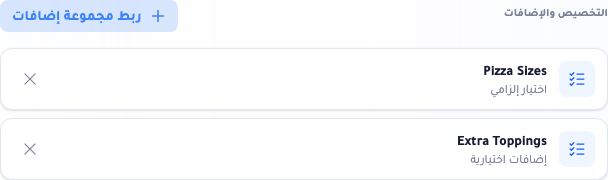
احفظ الصنف، فتظهر الخيارات للعميل كلما فتح الطبق. وللبيتزا الواحدة أن تحمل «اختر الحجم» و«أضف إضافات» معا.
في تطبيق الجوال
افتح تبويب القائمة، واضغط الطبق، ثم انظر إلى صف الإضافات والخيارات في نافذة تعديل الصنف. هو أحد الصفوف المطوية، وحاله مكتوب تحته: «لا توجد مجموعات مرتبطة» أو «2 مجموعة مرتبطة»، تقرؤه دون أن تفتحه.
اضغط الصف ليفتح. تظهر مجموعاتك كلها، أمام كل واحدة مربع اختيار، وتحتها سطر يعرف بها: «مطلوب • 3 خيارات». فتميز الأحجام من الإضافات دون أن تتذكر أيها كان. اضغط المجموعة لتربطها، واضغطها ثانية لتفكها. وفوق القائمة مربع بحث يفيدك إذا زادت مجموعاتك على ما تسعه الشاشة.
ثم اضغط حفظ التغييرات أسفل النافذة. لا يثبت ربط قبل أن يحفظ الطبق.

التعديل والحذف
في لوحة التحكم
في شريط الأدوات بحث، وزر يبدل بين عرض القائمة وعرض البطاقات، ولكل بطاقة زرا تعديل وحذف.
تحذير: لا تحذف مجموعة مرتبطة بأصناف. تحمل بطاقتها شارة قيد الاستخدام، وتسمي لك الأطباق التي تعتمد عليها. فكها منها أولا.
في تطبيق الجوال
اضغط أي مجموعة في شاشة الإضافات لتفتحها. هو المحرر نفسه الذي بنيتها فيه، وعنوانه الآن تعديل المجموعة.
والحذف في أسفل المحرر تحت الخيارات، باسم حذف المجموعة. لا زر حذف في شاشة القائمة، ولا تمرير جانبي: لا تحذف مجموعة حتى تفتحها وترى ما فيها.
اضغط حذف المجموعة، يسألك التطبيق: «سيتم إزالة هذه المجموعة من جميع الأصناف المرتبطة بها. هل أنت متأكد؟». ثم اضغط حذف.
والمجموعة التي تعتمد عليها أطباق ممنوعة من الحذف هنا كما هي ممنوعة في لوحة التحكم، فالرفض من الخادم لا من الشاشة. غير أن التطبيق يذكر لك عدد الأطباق ولا يسميها. فإن زادت على طبقين، فارجع إلى شارة قيد الاستخدام في لوحة التحكم، فهي تسميها وتوفر عليك البحث.
والمنع مقصود: لولاه لاختفت مجموعة يحملها ثلاثون طبقا لأنها بدت في شاشة واحدة غير مستعملة. أما التعديل فيسري فورا في كل مكان، فسعر تغيره داخل «أضف إضافات» يتغير في كل طبق مرتبط بها.
الخطوة التالية
تمت قائمتك: أقسام وأصناف وإضافات. وإن كنت تقدمها بأكثر من لغة، فتنبه إلى أن الترجمة الجماعية تأخذ الأقسام والأطباق وتترك مجموعات الإضافات. هذه تترجم من محررها، تبويبا تبويبا. وترجمة القائمة تشرح الطريقتين.