ترجمة قائمتك
أضف لغات إلى قائمتك، وترجم الأطباق طبقا طبقا أو القائمة كلها دفعة واحدة، واعرف ما الذي تشمله الترجمة الجماعية وما لا تشمله.
لوحة التحكم وتطبيق الجوال
يحفظ لكرو كل نص يقرؤه العميل مرة في كل لغة، فتكون «Margherita Pizza» و«بيتزا مارغريتا» طبقا واحدا يعرض على شخصين مختلفين. وهذا يشمل أسماء الأقسام، وأسماء الأصناف وأوصافها، وعناوين الإضافات وخياراتها.
ويأتي الزائر فيجد اللغة التي يفضلها متصفحه، وفي رأس موقعك زر يبدل بينها وبين غيرها. والعربية تقلب اتجاه الصفحة كلها إلى اليمين.
أضف اللغات أولا
لا تظهر حقول الترجمة قبل أن تضيف اللغة إلى مطعمك، وموضع الإضافة في الإعدادات على المنصتين. ولك طريق أقصر منه: تبويبات اللغة داخل أي محرر. وهو الطريق الذي ستسلكه فعلا، لأنك تكتشف نقص اللغة وأنت منهمك في طبق، لا وأنت جالس في الإعدادات.
في لوحة التحكم
افتح الإعدادات ← ملف العمل ← الإعدادات الإقليمية، وانظر إلى بطاقة لغات الموقع.

- زر إضافة يضيف لغة جديدة إلى المطعم.
- النجمة تعين اللغة الافتراضية: بها تكتب أولا، وإليها يرجع الموقع إذا غابت الترجمة.
- وأيقونة السلة تحذف اللغة، إلا الافتراضية فلا تحذف.
في تطبيق الجوال
افتح تطبيق لكرو على تبويب لوحة التحكم في الشريط السفلي. في بطاقة المطعم أعلى الشاشة ثلاثة أزرار، أوسطها ترس بلا اسم.

اضغطه تفتح شاشة نظرة عامة على الحساب. انزل إلى قسم العمليات، واضغط اللغة والمنطقة، فاللغات في أعلاها تحت عنوان اللغات المدعومة.

- زر إضافة لغة أسفل القائمة يفتح قائمة اللغات.
- النجمة في أي سطر تجعل لغته هي الافتراضية، فيحمل ذلك السطر شارة افتراضي، وتظهر نجمته ممتلئة لا مفرغة.
- وأيقونة السلة تحذف اللغة، وهي غائبة عن سطر الافتراضية أصلا، فلا تضغطها سهوا.
- وتحت القائمة سطر يحصي لغاتك في مقابل ما تتيحه الباقة: «2 من 2 لغات مستخدمة». فإذا بلغت الحد، كما في الصورة، حل مكان إضافة لغة قفل وملاحظة تدعوك إلى الترقية.
وهذه الشاشة نموذج يملأ لا مفاتيح تقلب. أضف لغة، ثم اخرج دون أن تضغط حفظ التغييرات أسفلها، ولا يحدث شيء. والزر نفسه يثبت العملة والمنطقة الزمنية وضريبة القيمة المضافة ورسوم الخدمة، فهي كلها في هذه الشاشة.
ترجمة طبق واحد
في محرر كل قسم وصنف ومجموعة إضافات لوحة ترجمة، فيها تبويب لكل لغة. اكتب الافتراضية أولا، ثم انتقل إلى ما بعدها.
والتبويبات واحدة في المنصتين: أولها لغتك الافتراضية وفيها النص الأصلي، وما بعدها للترجمات. وفي آخر الصف + تضيف لغة إلى المطعم دون أن تمر بالإعدادات، وتسري ساعة تختارها. أما الكلام الذي تكتبه فينتظر حفظ الطبق.
وزر الترجمة التلقائية في كل تبويب عدا الافتراضي. ولا يقتصر عمله على التبويب الذي تنظر إليه: تفتح ضغطته نافذة تختار فيها لغة المصدر، وتعلم فيها ما شئت من اللغات، فتمر تشغيلة واحدة على الجميع. وراجع ما يخرج قبل أن تحفظ، فهو مسودة أولى لا نص نهائي.
في لوحة التحكم
افتح صنفا في محرر القائمة، وانزل إلى لوحة ترجمة الصنف، أو ترجمة القسم إن كنت في قسم. والتبويبات مسماة بلغاتها: «العربية»، «الإنجليزية».
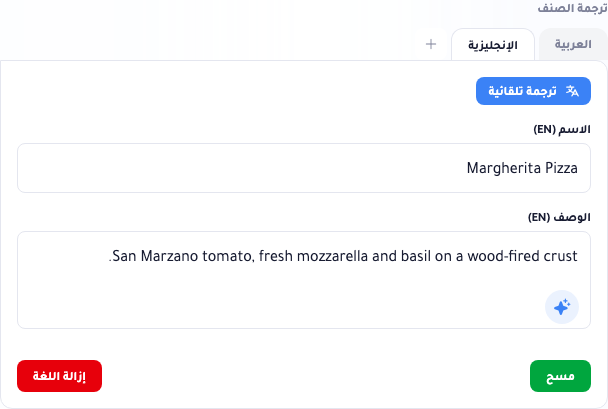
انتقل إلى تبويب لغة، واضغط ترجمة تلقائية. في النافذة المصدر: وبجانبه لغتك الافتراضية، وقائمة اللغات المستهدفة ومعها تحديد الكل، وزر يحصي ما اخترته: «ترجمة 2 صنف».
وفي أسفل اللوحة زران متجاوران، وبينهما فرق بعيد. مسح يفرغ هذا الطبق في التبويب الذي أنت فيه، لا غير. أما إزالة اللغة فتنزع اللغة عن المطعم كله: «إزالة EN؟ سيتم حذف جميع الترجمات الخاصة بهذه اللغة.»
في تطبيق الجوال
افتح تطبيق لكرو، واضغط القائمة في الشريط السفلي، ثم اضغط طبقا. عنوان اللوحة تفاصيل الصنف، أو تفاصيل القسم في الأقسام، وأول تبويباتها الافتراضي (العربية). والنسبة هنا إلى لغة مطعمك الافتراضية، لا إلى لغة التطبيق.

وفي التبويب الافتراضي عبارة «اللغة الافتراضية (المصدر)» في موضع الأزرار. انتقل إلى أي تبويب آخر، يظهر ثلاثة معا: زر ترجمة تلقائية، وحقول تسمى باسم اللغة لا برمزها («الاسم (الإنجليزية)» و«الوصف (الإنجليزية)»)، وزرا مسح وإزالة اللغة في الأسفل.
وزر ترجمة تلقائية يفتح نافذة اختيار، ولا يملأ التبويب الذي أنت فيه مباشرة.

في سطر «ترجمة من» لغتك الافتراضية داخل شارة، واضغط أيقونة التبديل إن شئت الترجمة من غيرها. ويبقى زر ترجمة باهتا لا يستجيب حتى تعلم هدفا واحدا على الأقل، فإذا علمته أحصى لك اختيارك: «ترجمة (1)».
واقرأ الزرين السفليين قبل أن تضغط أحدهما. مسح يفرغ هذا الطبق وحده. أما إزالة اللغة فتحذفها من المطعم، ويسألك التنبيه برمزها لا باسمها: «هل أنت متأكد من إزالة اللغة EN؟ سيتم إخفاؤها من جميع العناصر.»
ومجموعات الإضافات لا تترجم إلا من هنا. تتخطاها الترجمة الجماعية، فلا يصل إلى عناوينها وأسماء خياراتها إلا يدك. واللوحة هناك أضيق: تترجم العنوان الظاهر واسم كل خيار، وتبقى الأسعار وقائمة الخيارات في التبويب الافتراضي مشتركة بين اللغات كلها. وهي في التطبيق أضيق أيضا، إذ يملأ ترجمة تلقائية التبويب الذي أنت فيه وحده، بلا نافذة اختيار. وشرح ذلك المحرر شاشة شاشة في استخدام الإضافات.
ترجمة القائمة كلها دفعة واحدة
تشغيلة واحدة تمر على القائمة كلها، في اتجاه واحد، وعلى الحقول التي تعلمها أنت. والأداة في المنصتين، ولكل منصة اسم لها.
في لوحة التحكم
زر ترجمة تلقائية للكل في شريط أدوات القائمة يفتح نافذة ترجمة القائمة.
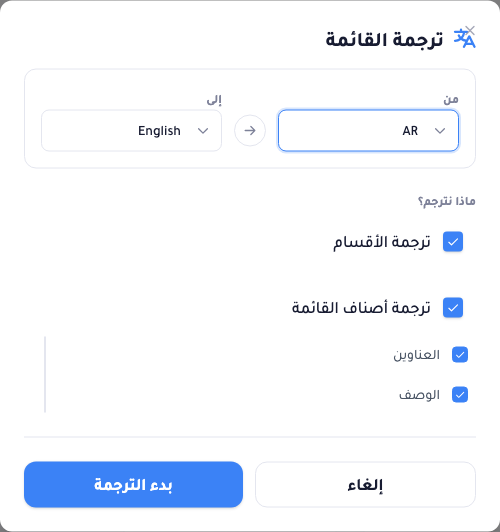
اضبط من وإلى، ولا يصح أن تتطابقا، ثم علم ترجمة الأقسام أو ترجمة أصناف القائمة، ومع الأصناف اختر العناوين أو الوصف أو كليهما، واضغط بدء الترجمة.
في تطبيق الجوال
افتح تطبيق لكرو واضغط القائمة في الشريط السفلي. تحت مربع البحث صف من الأزرار، وترجمة الكل خامسها، فمرر الصف جانبا حتى تبلغه.

عنوان النافذة الترجمة الذكية. اضبط ترجمة من وترجمة إلى، وكل قائمة تخفي ما اختارته الأخرى، فلا تتطابقان. وتحت ماذا تريد أن تترجم؟ خياران: أسماء الأقسام وأطباق الطعام، ويتفرع عن الأطباق اسماء الأطباق ووصف الأطباق. والأربعة معلمة ساعة تفتح النافذة. ثم ترجم الآن.
ولا تنتهي إلى شاشة نتيجة، بل إلى إشعار عابر: «تمت الترجمة! تمت ترجمة 34 عنصر.» وإن نفد الرصيد في الطريق أحصى لك الشطرين: «نجح الأمر! تمت ترجمة 20 عنصر. ملاحظة: تم تخطي 14 عنصر لنفاد الرصيد.»
وثلاثة أمور تستحق معرفتها قبل التشغيل:
- لا تكتب فوق شيء. تملأ الحقول الفارغة في اللغة الهدف وحدها، فما كتبته أو صححته بيدك في أمان. ولهذا شغلها كلما كبرت قائمتك دون خوف.
- تتخطى مجموعات الإضافات كلها. في النافذة الأقسام وأصناف القائمة، وهذا كل ما تبلغه. أما عناوين الإضافات وخياراتها فبيدك وحدها.
- وقد تقف في منتصف الطريق. الترجمة تخصم من رصيد شهري، فإن نفد وهي تعمل أتمت ما تستطيع، وأخبرتك بعدد ما تخطته.
رصيد الترجمة
كل ترجمة بالذكاء الاصطناعي تخصم من رصيد شهري يتجدد مع الشهر:
| الباقة | عدد الترجمات شهريا |
|---|---|
| المجانية | 100 |
| Premium | 2000 |
| Pro | 10000 |
والوحدة الواحدة حقل واحد بلغة واحدة. فطبق تترجم اسمه ووصفه إلى لغة واحدة يكلفك وحدتين، وقائمة من ستين طبقا بالحقلين معا تحتاج مئة وعشرين وحدة، وهي أكثر من رصيد الباقة المجانية كله في تشغيلة واحدة. ومن هنا يأتي أكثر ما يشكو منه الناس: أن أول تشغيل جماعي يبلغهم بأصناف تخطاها.
فإن كنت على الباقة المجانية وقائمتك طويلة، فابدأ بالأقسام، ثم وزع الأطباق على أشهر، أو رق باقتك قبل أن تشغل. أما إن بدأت والرصيد صفر، فالرفض من أول الطريق، ولا تنفيذ جزئيا.
ولا يعرض لك رصيد الترجمة في لوحة التحكم ولا في التطبيق، بخلاف استيراد القائمة بالذكاء الاصطناعي وأدوات الصور، فلكل منهما عداد ظاهر. فلا تعرف أن الرصيد لم يكف إلا من رسالة النهاية.
إبقاء الترجمات محدثة
ملاحظة: لا يعاد شيء ترجمته من تلقائه. عدل نص الطبق بلغته الافتراضية، تبق اللغات الأخرى على صياغتها القديمة حتى تحدثها أنت، بيدك أو بزر الترجمة داخل المحرر.
ولهذا لا تصلح إعادة الترجمة التلقائية للكل نصا قديما: الحقل ممتلئ، والترجمة الجماعية لا تمس الممتلئ. فالتصحيح لا يكون إلا بفتح ذلك الطبق بنفسك.
كيف تكتب ترجمة تقرأ جيدا
- انقل المعنى، ولا تتبع الكلمات. العبارة التي تبيع الطبق بالإنجليزية تحتاج غالبا صياغة جديدة بالعربية، لا مقابلا لكل كلمة فيها.
- اكتب بكلام عملائك. مفردات الطعام التي يقولها الناس أنسب للقائمة من فصحى متكلفة.
- واترك المعروف على حاله. «شاورما» و«فتوش» يعرفهما الناس بأسمائهما، والطبق الوافد ينقل اسمه كما ينطق ولا يترجم غالبا.
الخطوة التالية
وقد صارت قائمتك بأكثر من لغة، فأتم بقية موقعك: الحجوزات، ومعرض الصور، والتقييمات.