إنشاء الأقسام والأصناف
كل ما تحتاجه لبناء قائمتك: الأقسام والأصناف والأسعار والصور والعلامات، ومعها أدوات التعديل الجماعي التي تختصر الوقت في القوائم الطويلة.
لوحة التحكم وتطبيق الجوال
قائمة الطعام هي الشيء الوحيد الذي يقرأه العميل فعلا من كل ما تبنيه في لكرو، ولهذا ستعود إلى هذه الشاشة أكثر من أي شاشة سواها. يأخذك هذا الدليل في بنائها من الصفر: الأقسام أولا، ثم الأصناف، ثم الأدوات التي تبقي القائمة الطويلة تحت السيطرة.
أين تجد القائمة
في لوحة التحكم
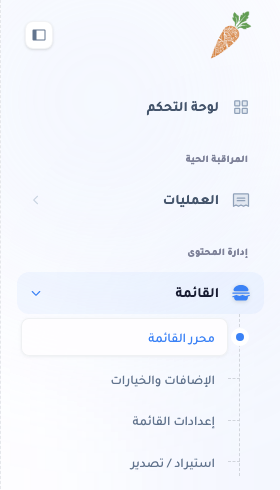
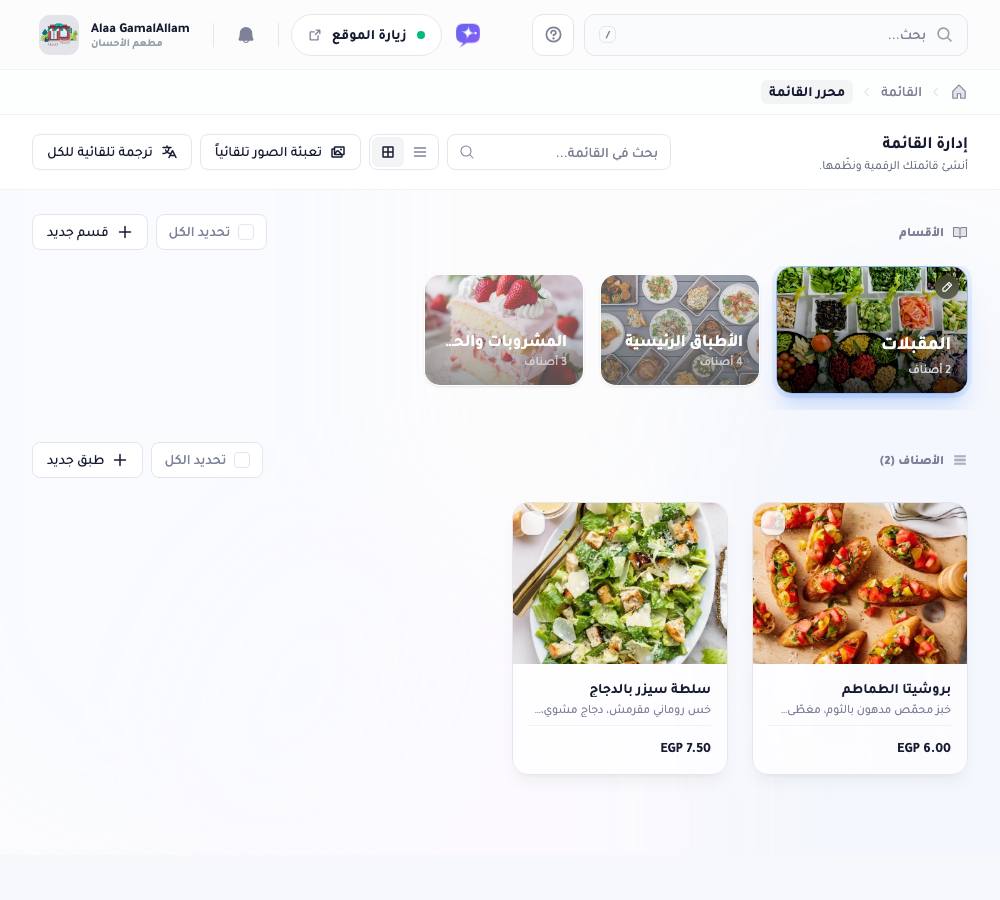
افتح القائمة ← محرر القائمة من الشريط الجانبي. تنقسم الشاشة إلى لوحتين: الأقسام في الأعلى، وتحتها أصناف القسم الذي تضغط عليه.
في تطبيق الجوال
افتح تطبيق لكرو واضغط القائمة في الشريط السفلي. كل ما توزعه لوحة التحكم على لوحتين تجده هنا مجموعا في شاشة واحدة.

- الأقسام في شريط قرب الأعلى. مرره جانبا لترى ما لم يظهر منها، واضغط قسما ليفتح.
- الأصناف التي بداخله تملأ ما تحته، تحت ترويسة تعد عددها.
- الأزرار الصغيرة تحت الشريط هي شريط أدوات لوحة التحكم نفسه بترتيب آخر: الإضافات والنسخ الاحتياطية ومسح بالذكاء الاصطناعي وإضافة صور وترجمة الكل ورفع القائمة وتحميل القائمة.
- مربع البحث في الأعلى يشمل الأقسام كلها دفعة واحدة، كما في لوحة التحكم.
إنشاء الأقسام
مقبلات، أطباق رئيسية، حلويات، مشروبات. لا بد لكل صنف من قسم واحد يقع فيه، ولا يقع في اثنين، فابدأ من هنا قبل أي شيء آخر.
في لوحة التحكم
اضغط قسم جديد أعلى لوحة الأقسام.
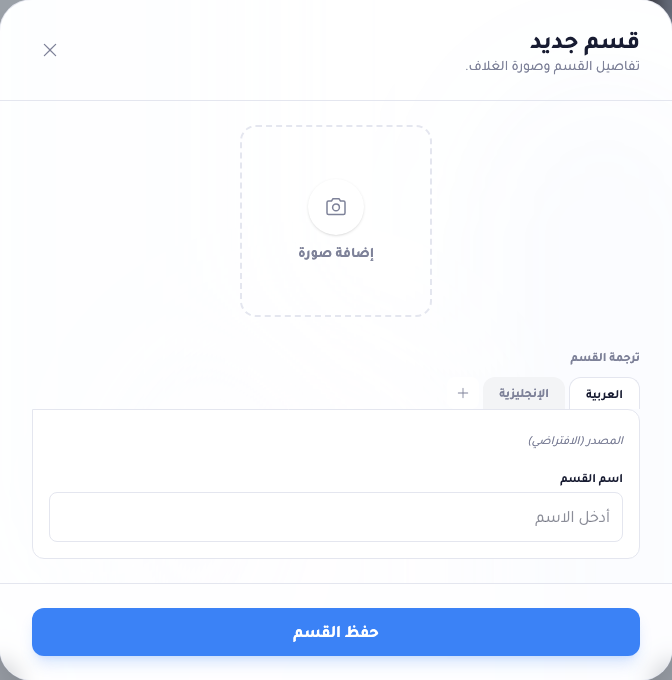
- الاسم هو الحقل الوحيد المطلوب. وإن كنت تخدم لغتين، اضغط علامة + بجانب اللغة وأضف الاسم الثاني الآن، أو اتركه وترجم القائمة كلها دفعة واحدة لاحقا.
- صورة الغلاف اختيارية، ولها ثلاثة مصادر: جهازي، أو مكتبة الصور الجاهزة، أو مكتبة الوسائط التي رفعت إليها صورك من قبل.
اضغط حفظ القسم. واسحب البطاقات لترتيبها كما تشاء، فالترتيب الذي تتركها عليه هو الذي يصل إلى العميل.
في تطبيق الجوال
في تطبيق لكرو، افتح تبويب القائمة واضغط بطاقة إضافة قسم المنقطة في آخر شريط الأقسام.

ليس فيها إلا حقل واحد. وتحت تفاصيل القسم تبويب لكل لغة أضفتها، وعلامة + بجانبها تفتح إضافة لغة إن أردت لغة ثالثة. اضغط إنشاء قسم.
وهنا أمران يختلفان عن لوحة التحكم:
- لا صورة غلاف عند الإنشاء. أضفها بعده: اضغط القسم في الشريط، ثم أيقونة القلم التي تظهر عليه، ثم منطقة الصورة، واختر رفع صورة أو صور جاهزة.
- الترتيب يبدأ بضغطة مطولة. اضغط بطاقة القسم حتى ترتفع، ثم مررها على الشريط. وهذا الترتيب هو ما يراه العميل.
تلميح: رتب الأقسام على ترتيب الأكل نفسه: مقبلات، فأطباق رئيسية، فحلويات ومشروبات. لن يرجع أحد إلى أعلى الشاشة ليبحث عن المقبلات.
إضافة الأطباق
في لوحة التحكم
اختر القسم الذي تملؤه، ثم اضغط طبق جديد أعلى لوحة الأصناف.
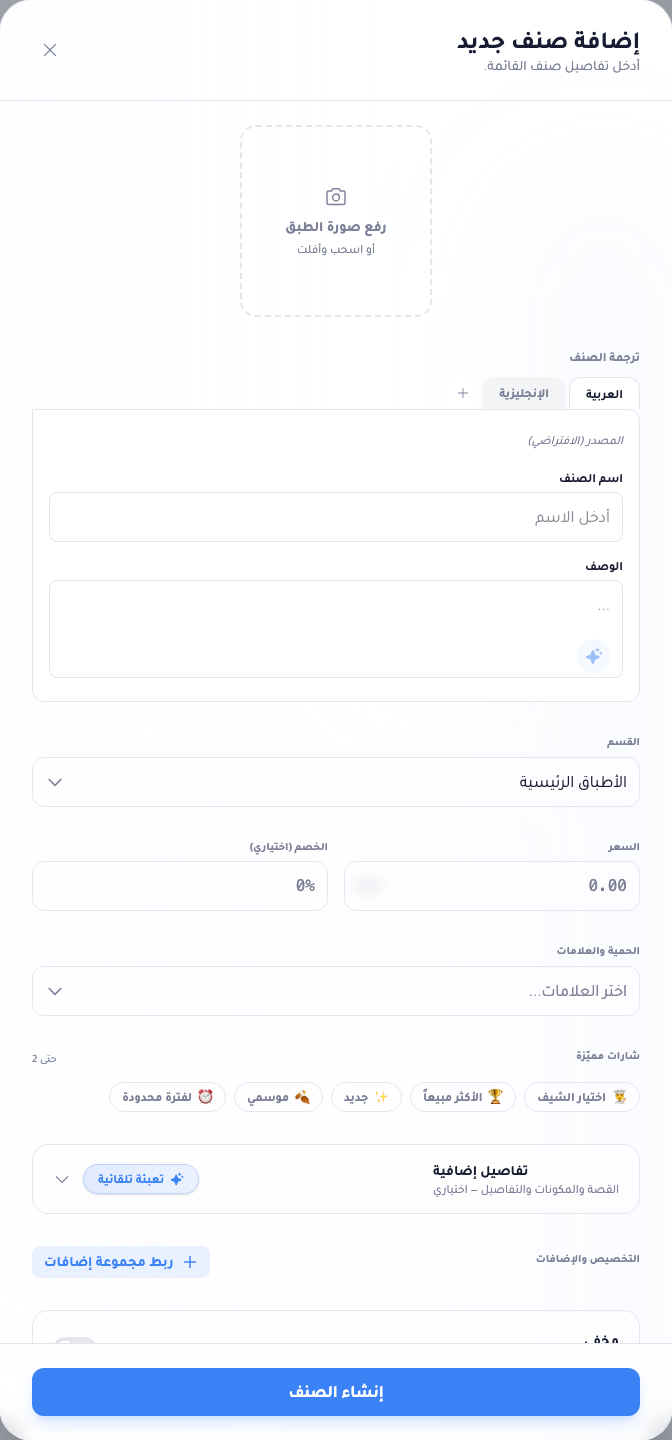
النموذج طويل، وأكثره اختياري:
- الصورة: اسحبها إلى مكانها، أو ارفعها، أو اخترها من مكتبة الصور. الأطباق المصورة ينظر إليها الناس أضعاف ما ينظرون إلى صف نصي.
- اسم الصنف ووصفه: داخل لوحة ترجمة بتبويب لكل لغة، وزر ✨ يكتب لك مسودة الوصف.
- القسم: محدد سلفا بالقسم الذي اخترته.
- السعر: الرقم وحده، فرمز العملة يضيفه الموقع.
- الخصم (اختياري): نسبة مئوية. امنحه تاريخ انتهاء فينتهي عرض نهاية الأسبوع وحده صباح الاثنين، دون أن تتذكره أنت.
- الحمية والعلامات: نباتي، حار، خال من الجلوتين، وما شابه.
- شارات مميزة: مثل «اختيار الشيف» و«الأكثر مبيعا» و«جديد» و«موسمي» و«لفترة محدودة». والحد شارتان لكل طبق. ومن يضع شارة على كل شيء لم يضع شارة على شيء.
- تفاصيل إضافية: قسم مطوي فيه قصة الطبق ومكوناته وأصله ووقت تحضيره وسعراته. كلها اختيارية، وزر تعبئة تلقائية يكتبها جميعا.
- التخصيص والإضافات: اربط مجموعة إضافات للأحجام أو الإضافات أو درجة الاستواء، من هنا أو من صفحة الإضافات.
- مفتاحا مخفي وغير متوفر: تجد شرحهما في الفقرة التالية.
اضغط إنشاء الصنف.
في تطبيق الجوال
في تطبيق لكرو، افتح تبويب القائمة، واضغط القسم الذي تملؤه، ثم إضافة صنف في ترويسة الأصناف.
تحمل النافذة حقول لوحة التحكم نفسها: اسم الصنف والوصف تحت تبويب لكل لغة، والسعر ($)، والخصم (%)، والتصنيفات الغذائية، وشارات مميّزة، وقسم تفاصيل إضافية مع زر تعبئة تلقائية، وربط الإضافات. وزر النجمة في مربع الوصف يكتب لك مسودة.
وثلاثة فروق صغيرة: زر ترجمة تلقائية لا يظهر إلا بعد أن تترك التبويب الافتراضي، وهو المكتوب تحته اللغة الافتراضية (المصدر). والخصم هنا نسبة مجردة بلا تاريخ انتهاء. ولا يوجد اختيار للقسم أصلا، لأن الصنف يذهب إلى القسم الذي ضغطته. اضغط إنشاء صنف للحفظ.

والصورة تأتي بعد الإنشاء. لا حقل لها في نافذة الإنشاء، فأضفها بعد أن يصير الطبق موجودا، بإحدى طريقتين:
- اضغط أيقونة الكاميرا الصغيرة على صورة الطبق المصغرة في القائمة.
- أو اضغط الطبق ليفتح تعديل الصنف، ثم اضغط الصورة في أعلاه.
وكلتاهما تنتهي بك إلى تحديث الصورة: رفع صورة يأخذها من جهازك، وصور جاهزة يفتح مكتبة التصوير الاحترافي، وإزالة الصورة بالأحمر تحتهما متى كان هناك ما تزيله.

وصفوف التفاصيل مطوية في البداية. يأخذ كل من التصنيفات الغذائية وشارات مميّزة وتفاصيل إضافية والإضافات والخيارات سطرا واحدا، مكتوب تحته حاله: لم يتم تحديد شيء أو حتى 2 أو لا توجد مجموعات مرتبطة. اضغط الصف ليفتح، ويظل مفتوحا ما دمت تعمل فيه.
وتفاصيل إضافية هو الصف الذي يتجاوزه أكثر الناس، وهو الذي يبيع الطبق. وفيه:
- القصة: سطران أو ثلاثة عن أصل الطبق، أو عن سبب وجوده في قائمتك.
- المكونات: تدخلها واحدا واحدا، فتخرج قائمة مرتبة لا جملة مزدحمة.
- المنشأ ووقت التحضير (دقيقة) والسعرات الحرارية.
كلها اختيارية، وكلها تظهر في صفحة الطبق على موقعك. وفي تلك الصفحة يفاضل العميل بين طبقين سعرهما واحد. وزر تعبئة تلقائية يكتب المجموعة كلها انطلاقا من اسم الطبق، ولكل حقل زر إنشاء خاص به إن أردت أن تكتب البقية بنفسك.
ونافذة تعديل الصنف فيها هذه الصفوف نفسها، ويزيد عليها أمران لا تحتاجهما نافذة الإنشاء: اسم القسم، وقسم الظهور بمفتاحيه إخفاء من القائمة وتمييز كـ “غير متوفر”.

ملاحظة: أزرار الذكاء الاصطناعي تخصم من رصيد حسابك. وتوليد وصف بثلاث لغات يكلف ثلاثة أضعاف توليده بلغة واحدة. ولا يخصم شيء قبل أن تضغط زر التوليد.
الفرق بين «نفد» و«مخفي»
مفتاحان يخلط بينهما كثيرون:
- غير متوفر يبقي الطبق في القائمة وعليه شارة نفد. يراه العميل لكنه لا يستطيع طلبه. وهذا حال السمك الذي نفد وقت الغداء.
- مخفي يرفع الطبق من القائمة العامة تماما، ويبقيه في لوحة تحكمك. وهذا حال الأطباق الموسمية التي ستعيدها.
وقاعدة تقريبية: غير متوفر إن كان الطبق سيعود غدا، ومخفي إن كان سيعود في الشتاء.
وفي التطبيق يقع المفتاحان في قسم الظهور أسفل نافذة تعديل الصنف، باسمي إخفاء من القائمة وتمييز كـ “غير متوفر”. أما الإخفاء وحده فله طريق أقصر: مرر صف الطبق واضغط العين. لا تفتح نافذة، ولا يسألك أحد تأكيدا.
الترتيب وطرق العرض
في لوحة التحكم
اسحب أي صنف لتحركه داخل قسمه. وأسهل ما يكون ذلك في عرض القائمة، حيث يصير كل طبق صفا واحدا مختصرا.
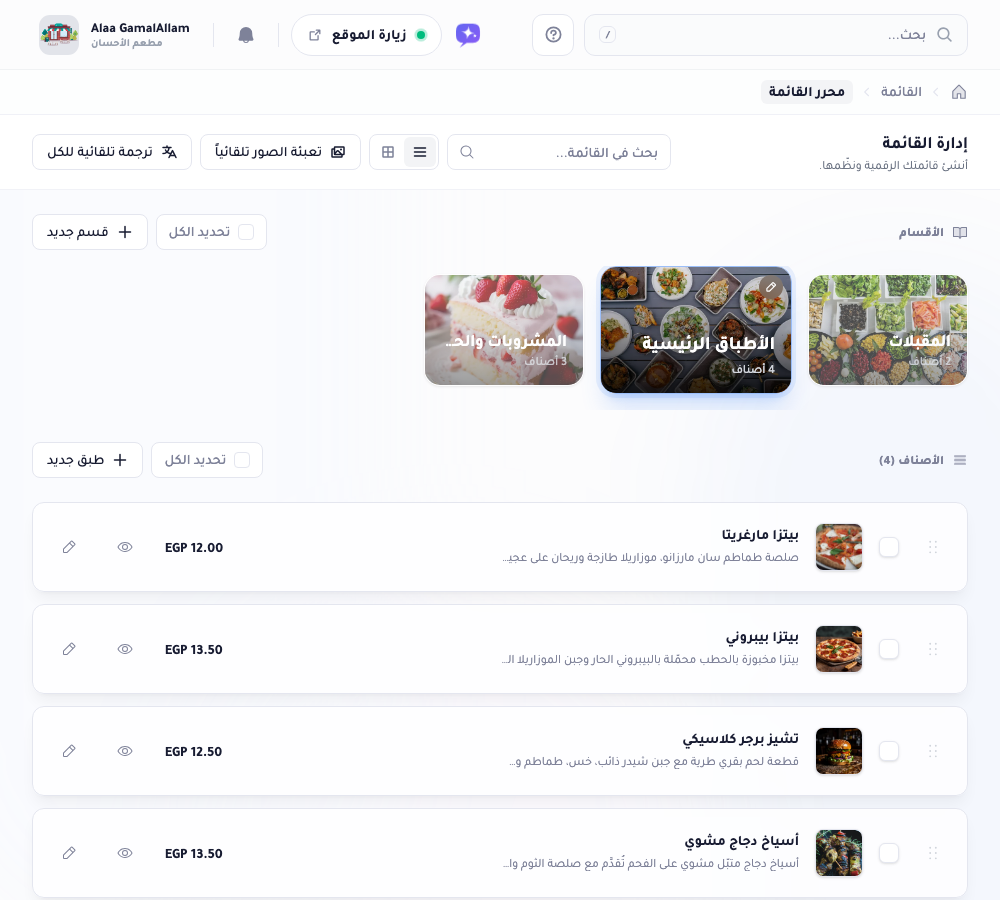
وزر التبديل في شريط الأدوات ينقلك بينه وبين عرض البطاقات المصورة، ويتذكر ما تركته عليه. ويحسن أن تضع أطباقك الأعلى ربحا في أعلى كل قسم، فهناك تقع العين أولا.
في تطبيق الجوال
في تطبيق لكرو، افتح تبويب القائمة. في أول كل صف طبق، قبل الصورة المصغرة مباشرة، مقبض من ثلاثة خطوط أفقية قصيرة. وهذا المقبض وحده هو الذي يبدأ السحب. ومعرفة ذلك تريحك من كثير من التجريب، لأن بقية البطاقة مشغولة بغيره:
- الضغطة على البطاقة تفتح الطبق للتعديل.
- الضغطة المطولة عليها تدخلك وضع التحديد استعدادا للتعديل الجماعي.
- الضغطة المطولة على الخطوط الثلاثة هي التي تحرر الطبق لتنقله.

ولنقل طبق:
- اضغط الخطوط الثلاثة مع الاستمرار. ضغطة مطولة لا نقرة. ترتفع البطاقة وتكبر قليلا حين تصير جاهزة.
- أبق إصبعك على الشاشة واسحب لأعلى أو لأسفل. ولا ترفعه في منتصف الطريق، فالسحب ينتهي في اللحظة نفسها. وتتنحى بقية الصفوف لتريك أين سينزل الطبق.
- ارفع إصبعك. يحفظ الترتيب نفسه بنفسه. لا زر حفظ، ولا رسالة تأكيد.
وإن أنزلته في غير موضعه فلا شيء يفسد. ينزل حيث تركته، وتعيد سحبه.
وأمران يقع فيهما كثيرون:
- أفرغ مربع البحث أولا. فما دام البحث جاريا يمكنك رفع الطبق وتحريكه، لكن الترتيب الجديد لا يحفظ، وترتد القائمة إلى حالها بمجرد أن ترفع إصبعك.
- السحب لا ينقل الطبق من قسم إلى قسم. إنما يرتبه داخل قسمه وحده. ولنقله، افتح الطبق وغير اسم القسم، أو حدده واستخدم نقل.
والأقسام مثله، إلا أن بطاقة القسم بلا مقبض. اضغط البطاقة نفسها مع الاستمرار، ثم مررها على الشريط.
ولا يوجد في التطبيق تبديل بين عرض القائمة وعرض البطاقات. الأصناف صفوف مختصرة دائما، وهو العرض الذي كنت ستختاره للترتيب على أي حال.
البحث داخل قائمة كبيرة
مربع البحث يطابق الأسماء والأوصاف في الأقسام كلها دفعة واحدة، فلا تحتاج أن تتذكر في أي قسم وضعت الطبق. والتطبيق فيه المربع نفسه، أعلى تبويب القائمة.
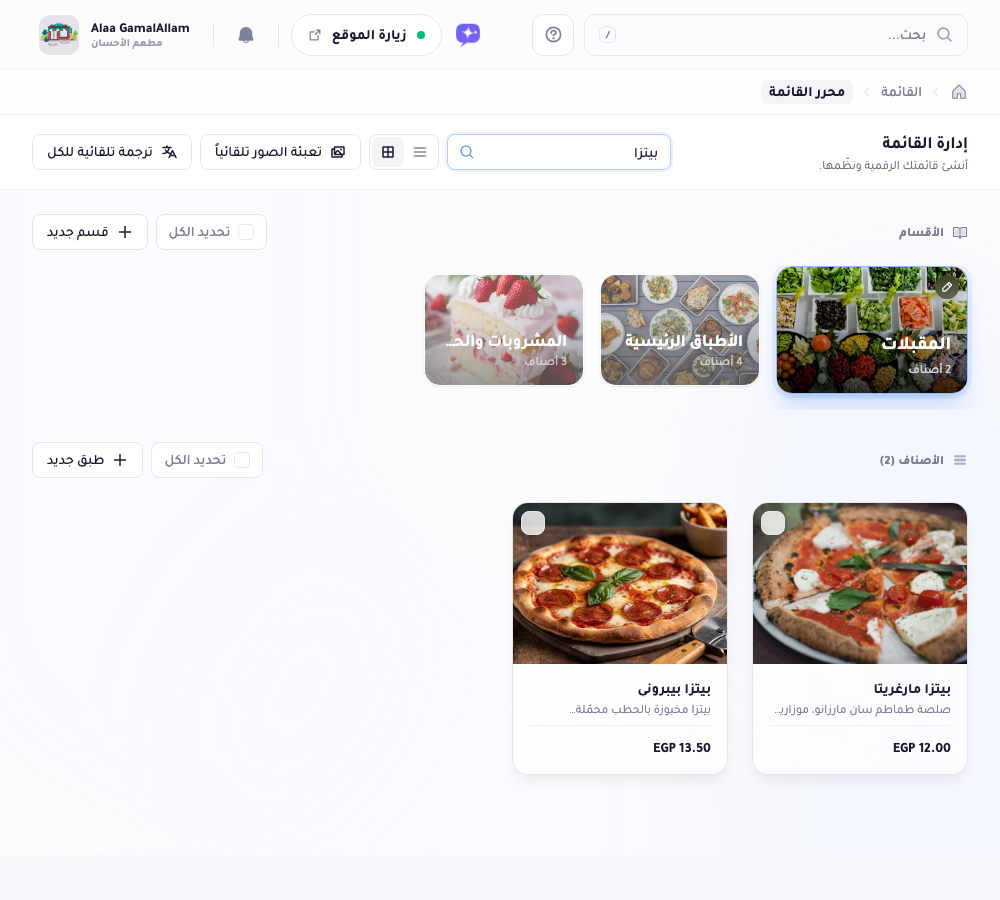
تعديل عدة أطباق دفعة واحدة
في لوحة التحكم
ضع علامة على أي صنف، أو اضغط تحديد الكل، فيظهر شريط إجراءات أسفل الشاشة.
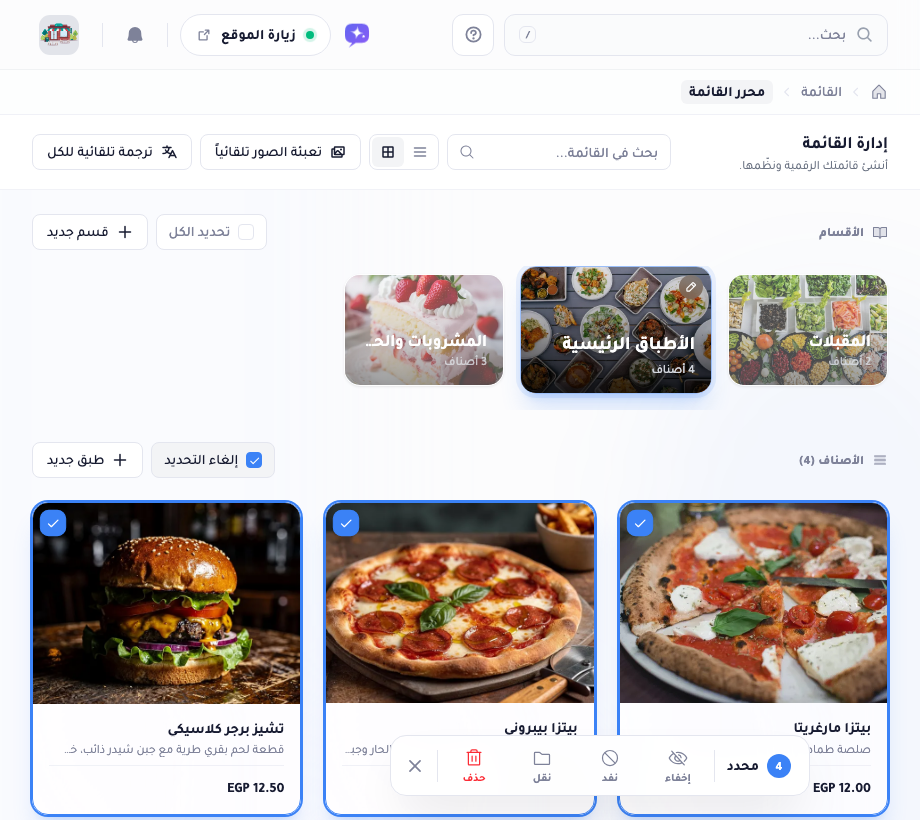
وهو يفعل أكثر مما يظن أكثر الناس:
- متوفر / نفد: غير حالة التوفر لمجموعة كاملة دفعة واحدة. ينفعك في آخر الخدمة.
- إظهار / إخفاء: الفكرة نفسها للظهور في القائمة.
- نقل: انقل كل ما حددته إلى قسم آخر. وهي أسرع طريقة لإعادة هيكلة القائمة.
- حذف: نهائي، ومعه رسالة تأكيد تذكر العدد.
ويمكن تحديد الأقسام جماعيا كذلك، وهنا يصير الأمر خطرا: حذف قسم يحذف كل طبق بداخله، بلا رجعة. فإن كنت تعيد الهيكلة لا الحذف، فانقل الأصناف خارجه أولا.
في تطبيق الجوال
في تطبيق لكرو، افتح تبويب القائمة، واضغط أي طبق مع الاستمرار حتى يتحدد. لا توجد مربعات اختيار معروضة على الشاشة كما في لوحة التحكم، وإنما تظهر بعد دخولك وضع التحديد.
ومن هناك:
- اضغط أطباقا أخرى لتضمها، أو اضغط اختر الكل في الشريط العلوي لتأخذ كل ما في القائمة المعروضة. ويتحول هذا الزر إلى إلغاء الاختيار الكلي متى كان الكل محددا.
- ويعرض الشريط السفلي حذف وإخفاء وغير متوفر ونقل، وهي إجراءات لوحة التحكم الأربعة نفسها. ويتحول إخفاء وغير متوفر إلى إظهار ومتوفر متى كان كل ما حددته يحمل تلك العلامة أصلا.
- ونقل يفتح قائمة أقسامك، وعليها علامة أمام القسم الذي فيه الأطباق الآن.
- واضغط ✕ في الشريط العلوي لتخرج من وضع التحديد دون أن تغير شيئا.

ولطبق واحد لا داعي لوضع التحديد. مرر صف الطبق إلى اليمين، فتنكشف ثلاثة أزرار على يساره:
- القلم يفتح تعديل الصنف، وهي النافذة نفسها التي تفتح بضغط الطبق.
- العين تخفيه في الحال، بلا نافذة ولا تأكيد. وعلى الطبق المخفي أصلا تكون الأيقونة عينا مفتوحة، فالزر نفسه هو الذي يعيده.
- سلة المهملات تسأل أولا: تنبيه حذف الصنف يذكر اسم الطبق، وأمامك إلغاء وحذف.
ولا يبقى مفتوحا أكثر من صف واحد، وضغطة على أي موضع آخر من القائمة تغلقه. والتمرير معطل داخل وضع التحديد، فلا تتعارض حركة التمرير مع الضغط المطول.

وحذف قسم يجري من الشريط: اضغط القسم، ثم أيقونة سلة المهملات عليه. يطلب التطبيق تأكيدا، والحذف يأخذ معه كل طبق بداخل القسم.
تحذير: ما تحذفه من القائمة لا يعود. خذ نسخة احتياطية من قائمتك قبل أي تنظيف كبير. لن تستغرق منك أكثر من عشر ثوان.
طرق أسرع لبناء القائمة
إدخال قائمة كاملة بيدك هو أبطأ ما يمكن:
- استخرجها من صورة قائمتك المطبوعة.
- استورد ملف بيانات إن كان لديك واحد جاهز.
- عبئ الصور تلقائيا للأطباق التي لا صور لها.
- اختر من مكتبة الصور حين لا تكون صورك جاهزة.
الخطوة التالية
أضف الإضافات ليختار العميل الأحجام والإضافات، واضبط إعدادات الطلب والخدمة، وإن كنت تقدم أكثر من لغة فـترجم القائمة.